
概要
自宅に余っているPCパーツを活用してHermesAgentを立ち上げていきます
その記録メモです
今回はUbuntuをインストールし、RDPができるようにする編です
構成
HWとSWの構成は以下の通り
LLMはその時の利用しやすいものを選択
HW構成
・CPU:AMD Ryzen™ 5 1600
・MB:ASUS PRIME B550M-K
・メモリ:DDR4 24GB
・ストレージ:M.2 1TB
・GPU:RTX3060 12GB
SW構成
・OS:Ubuntu 26.04
・AI Agent:HermesAgent
・LLMクライアント:LM Studio
・LLM:これから
・Docker:HermesAgent用
・Bubblewrap:LM Studio用
流れ
HermesAgentのPCはリモートデスクトップ(RDP)で制御します
普段使っているWindows11のPCからコントロールした方が楽なのでそうします
まずはRDPできるようにUbuntuとWindows11の準備をします
構成:
Ubuntu(ホスト)とWindows11(クライアント)の関係となります
手順(Ubuntu)
・PCにUbuntuをインストールする
・Ubuntuにログインする
・画面から設定を起動する
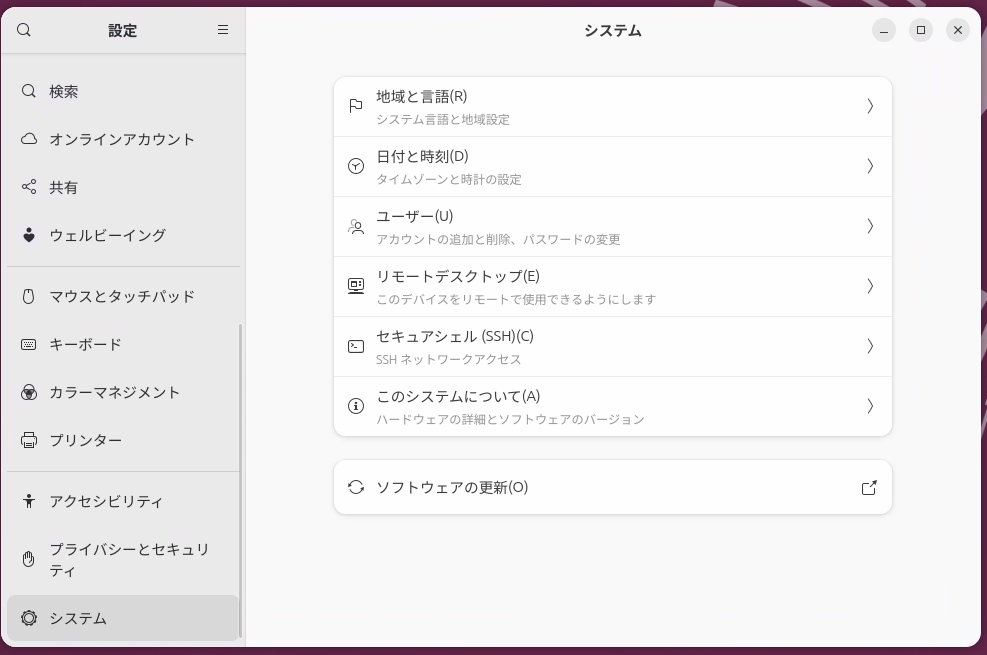
・リモートデスクトップを選択
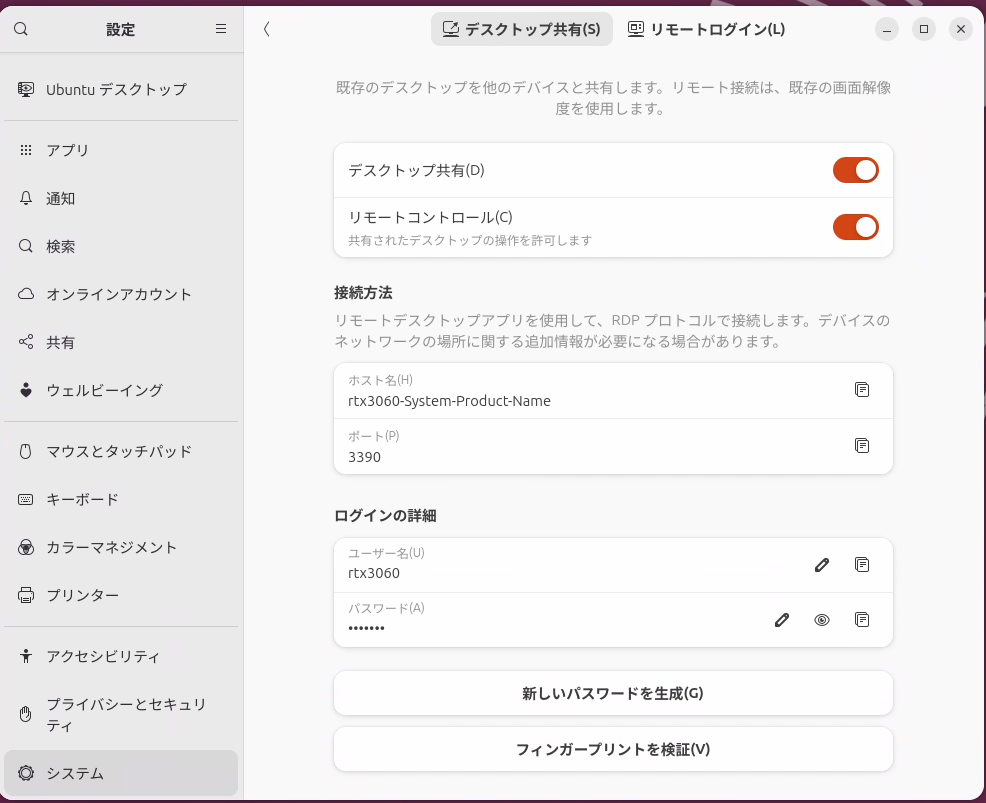
・上位のタブでリモートログインを選択、
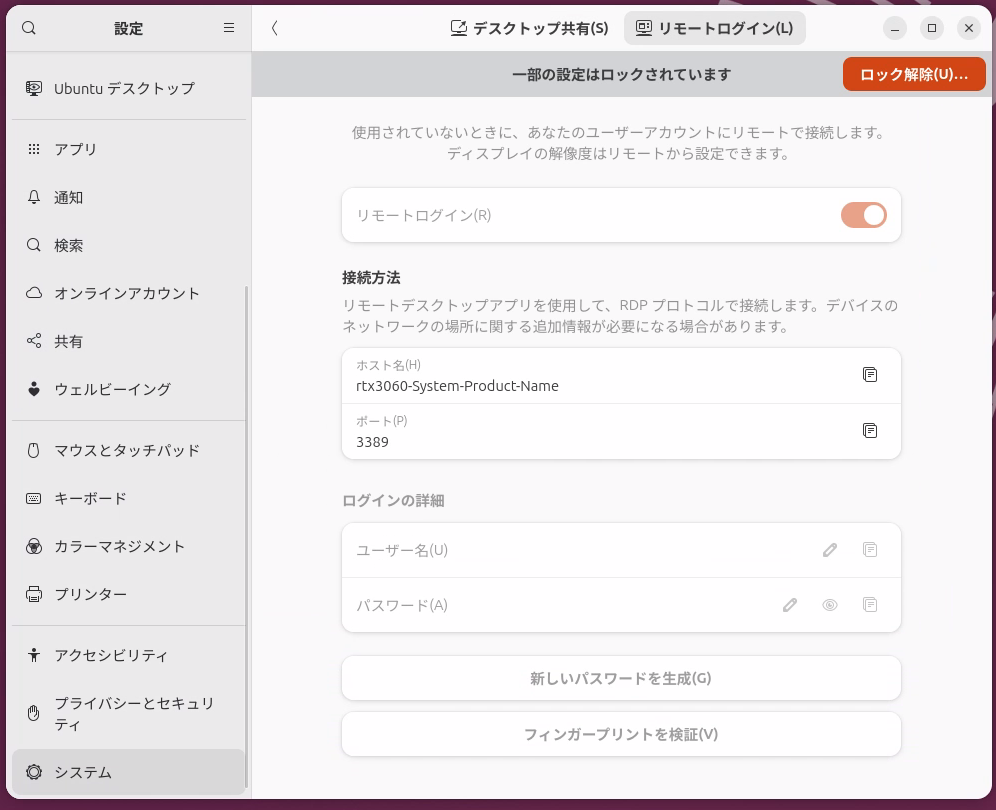
・ロック解除して、リモートログイン:ONし、ログイン詳細のユーザ名、パスワードを記入
・次にUbuntuのPCのIPアドレスを調べます
・設定のネットワークを選択
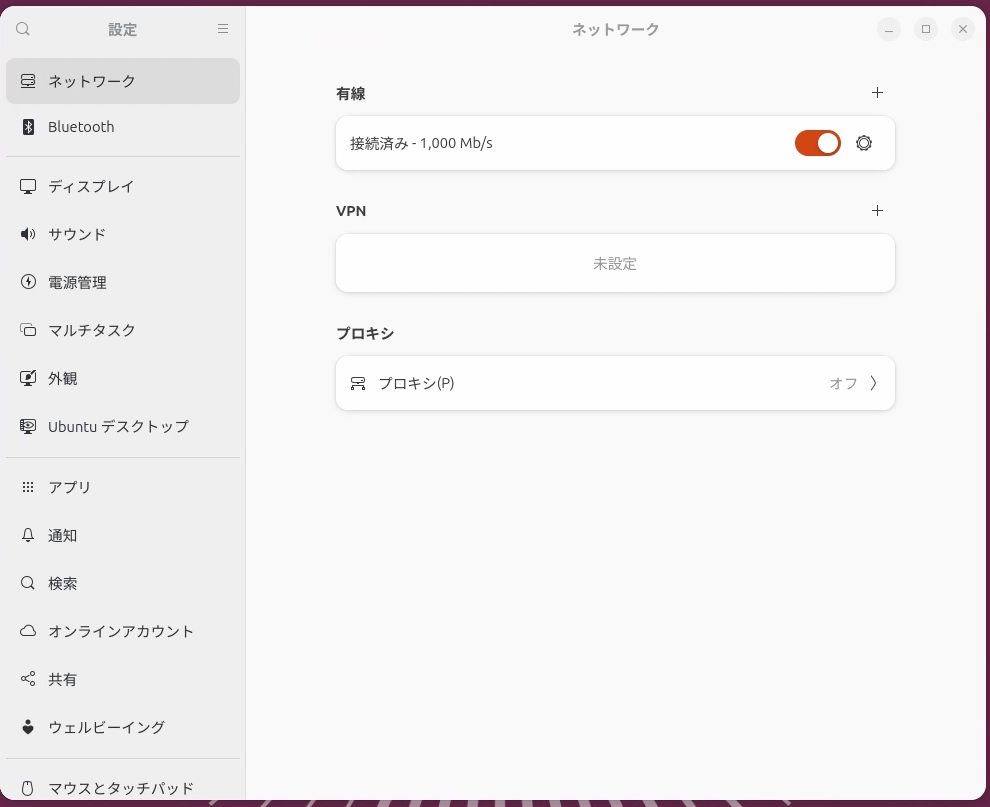
・次に詳細を確認します
ここでは有線の設定ボタン(歯車ボタン)をクリック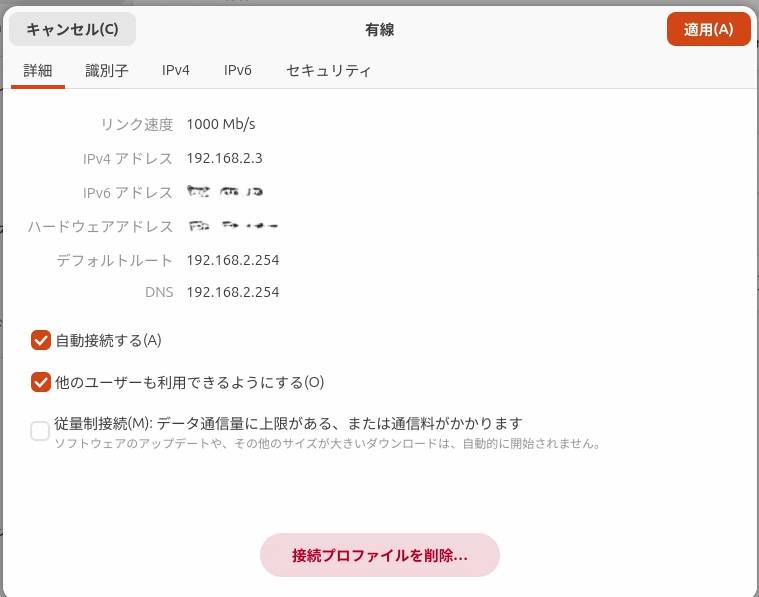
・ここでIPv4アドレスの192.168.2.3を覚えておく
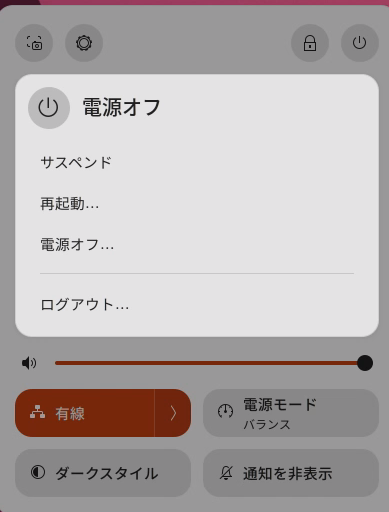
・最後に再起動してRDPが受けられるよう待機状態にする
手順(Windows11)
RDPを起動しUbuntuにログインすると成功
・Windows11にてRDPアプリを起動
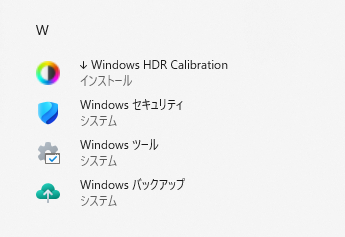
・Windowsツールを起動
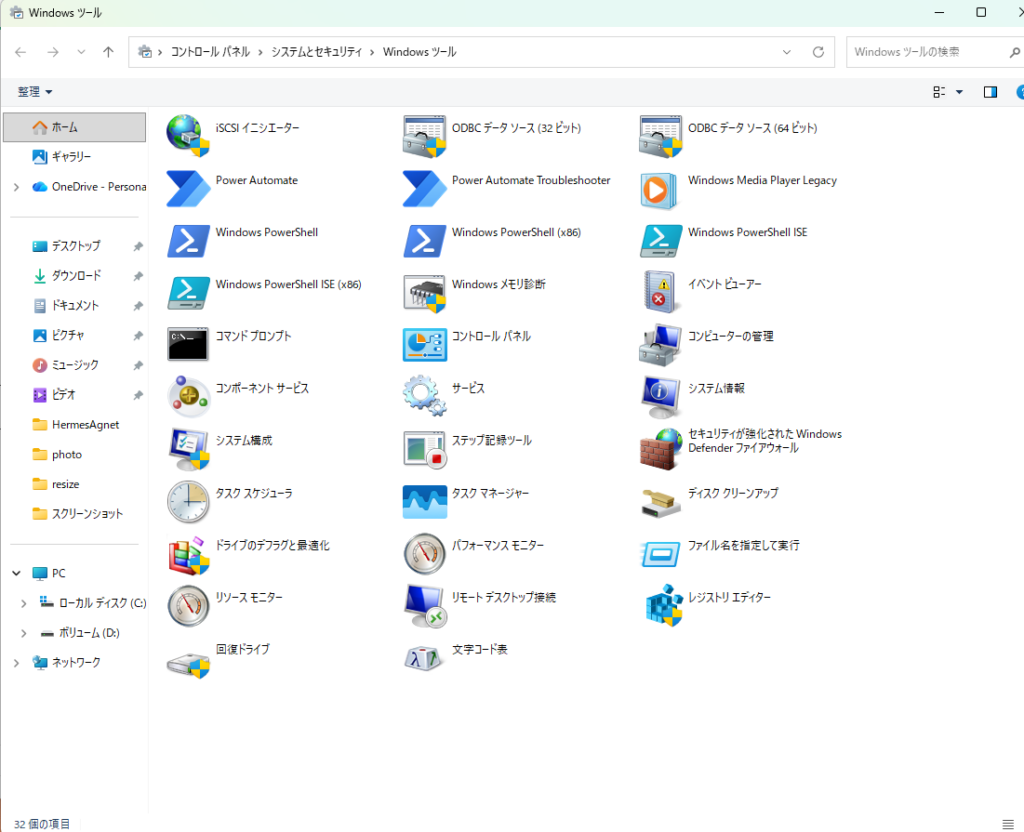
・リモートデスクトップ接続を起動
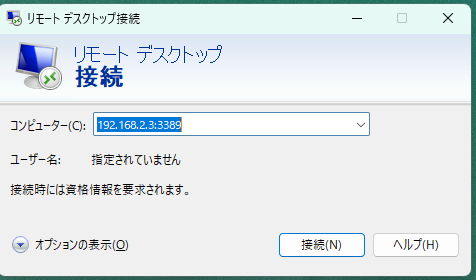
・コンピュータにはUbuntuのPCのIPアドレスを記入し、ポートは3389とする
・ここでは先ほどのIPアドレスの「192.168.2.3:3389」を記入
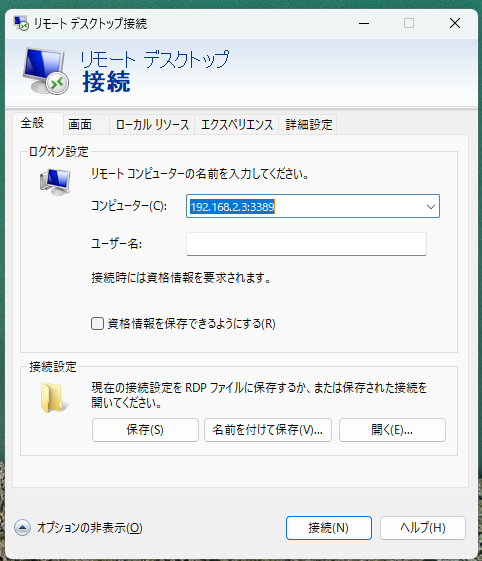
・上記のままでも接続できますが、ユーザ名を事前に入れておくと便利なので設定する
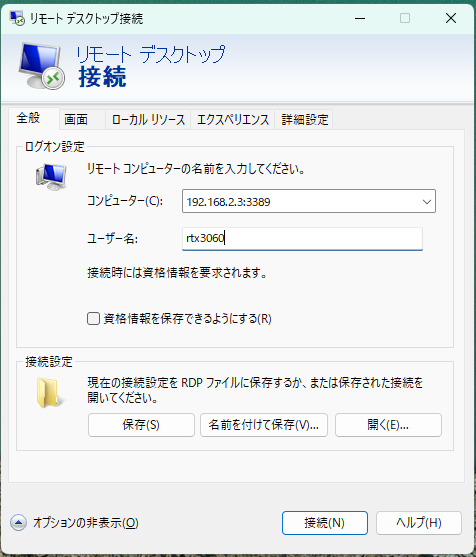
・あと、接続設定の保存をしておくと、次回は開くで設定を呼び出せます
・接続ボタンを押してUbuntuのPCと接続を開始する
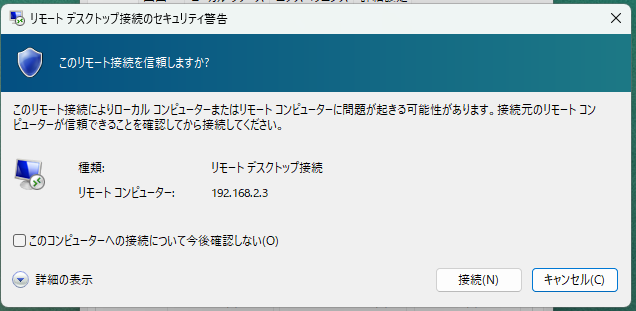
確認がでるので接続ボタンをクリック
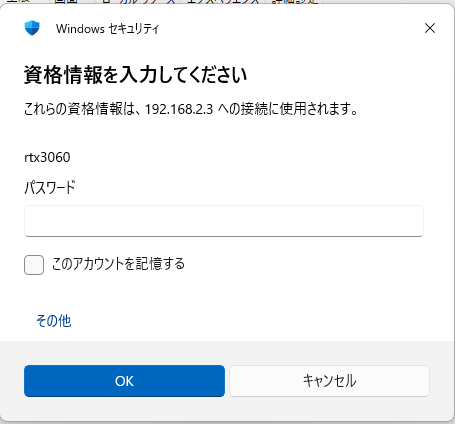
パスワードを求められるので入力してOKを選択
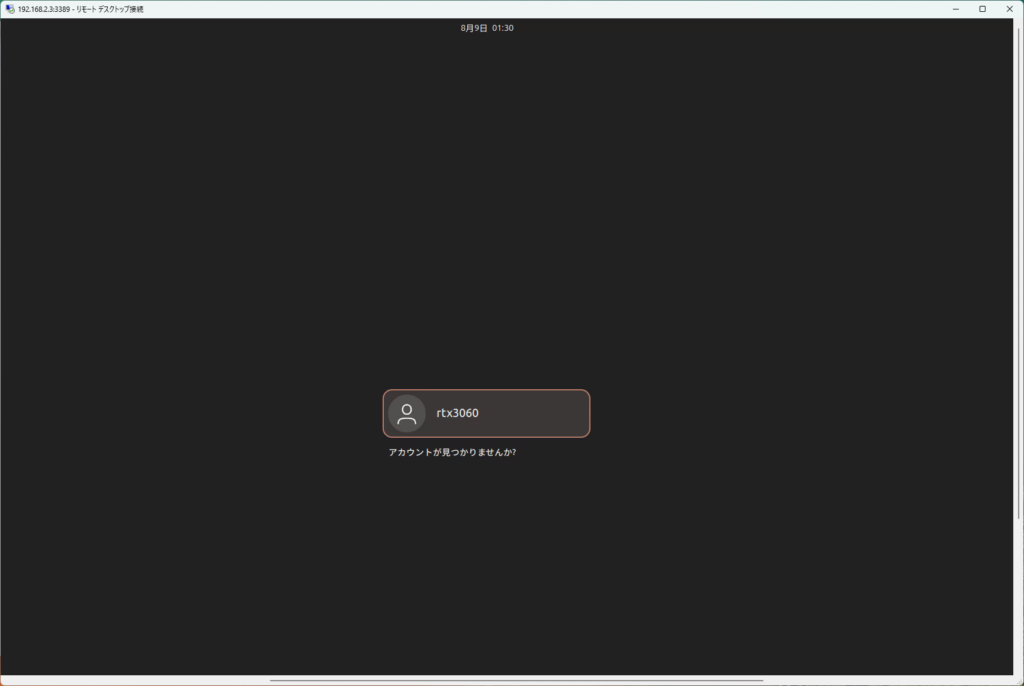
無事に接続されて任務完了
まとめ
これで普段使いのPCからUbuntuが制御できるようになりました
画面やキーボードの切替不要です
次はセキュリティに対応したLM Studioを動作させるようにします

コメント