
概要
自宅に余っているPCパーツを活用してHermesAgentを立ち上げていきます
その記録メモです
今回はHermes agentをインストールする編です
今回できること
・Dockerを利用してHermes Agentの起動・動作
LM Studioを通じてコンソール上での会話
流れ
・LM Studioの設定(PC起動時)
・Dockerのインストール
・HermesAgentのDocker上の環境設定
→compose.ymlを作成
・Docker上でのHermesAgentの設定起動
→.envの生成
・Docker上でのHermesAgentの起動・動作
LM Studioの設定
前回、LM StudioはPCの起動と同時に起動させるようにしました
しかしLLMモデルまではロードされないので最初にLLMモデルをロードします
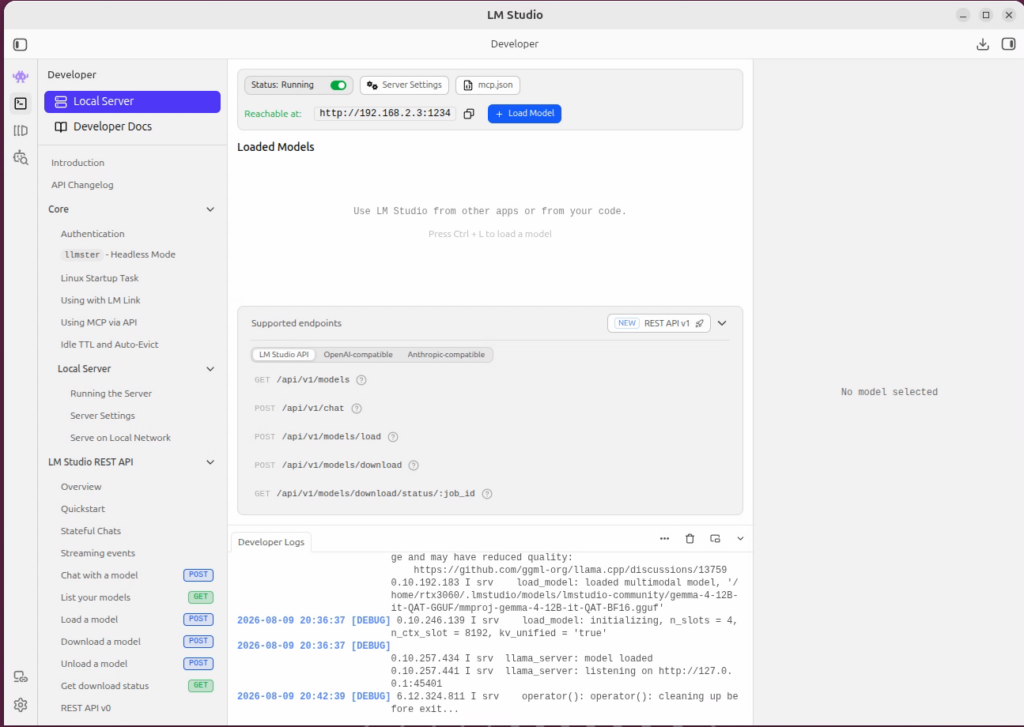
・起動時はこんな感じでLLMモデルがロードされてません
・LoadModelを押してLLMモデルをロードします
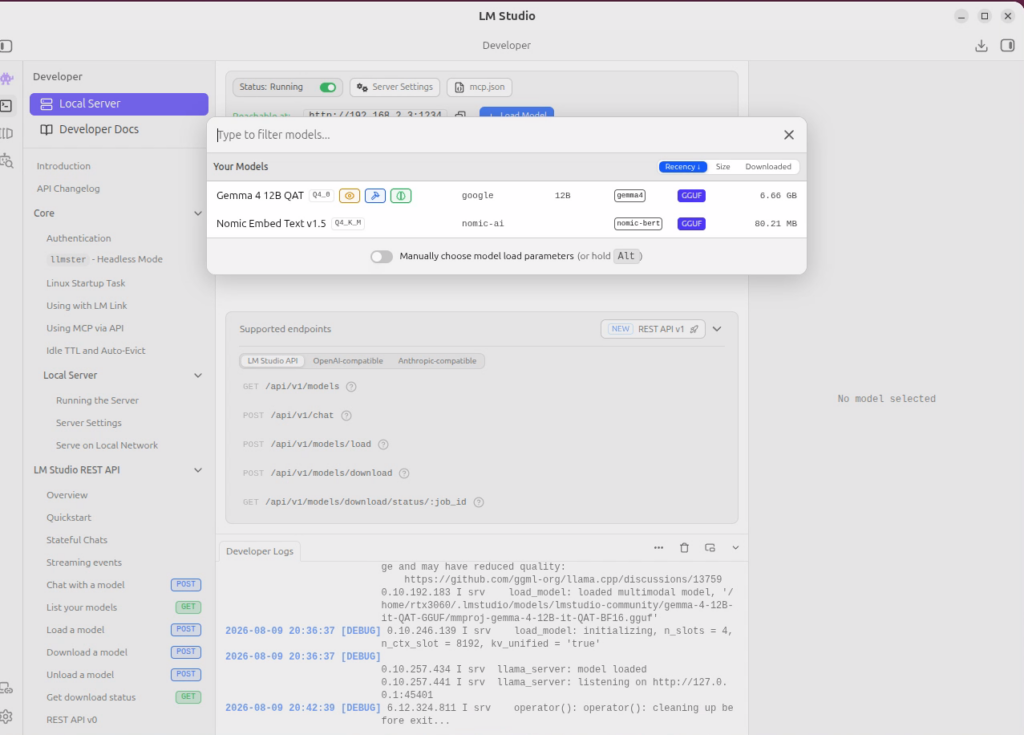
・Gemma4を選択してロード
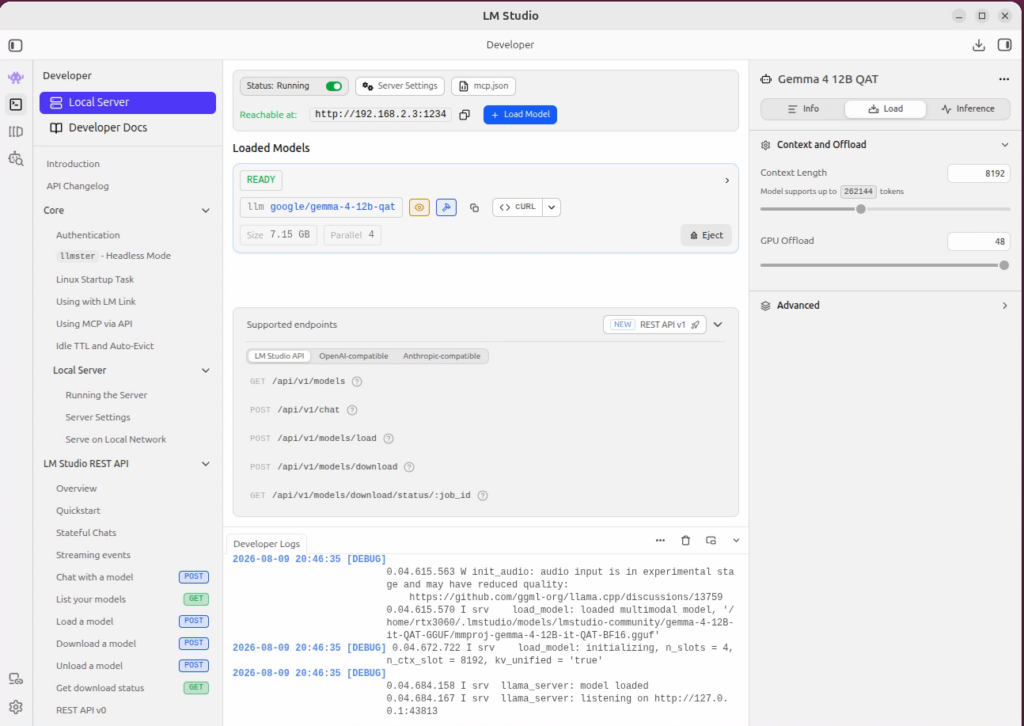
・LoadedModelsにGemma4が表示されます
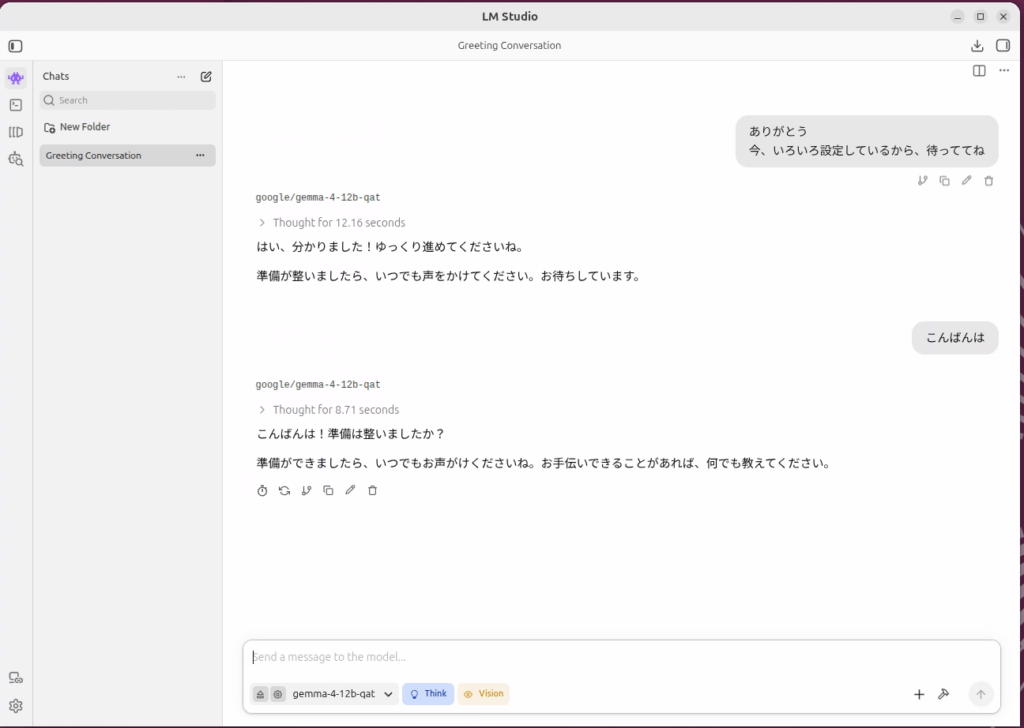
・チャット画面に行き、「こんばんは」を入力して動作していることを確認します
Dockerのインストール
・Ubuntu26.04ではDockerはインストールされていません
・Dockerをインストールしていきます
・アプリだけでなく証明書等もインストール必要です
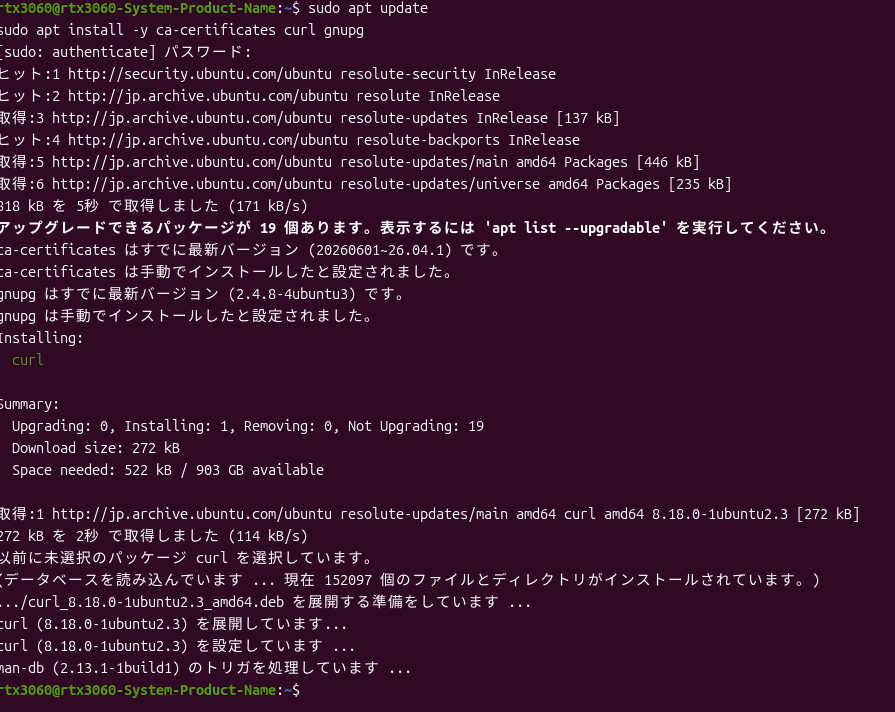
以下を実行
sudo apt update
sudo apt install -y ca-certificates curl gnupg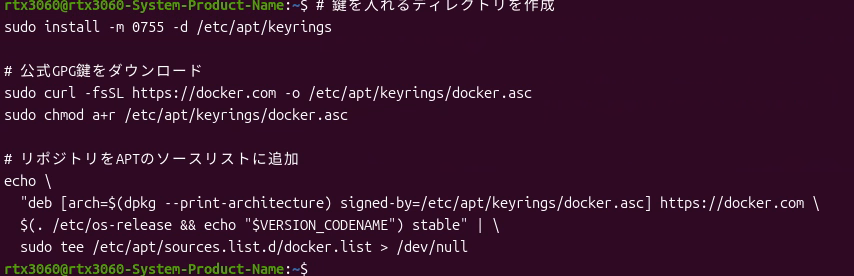
以下を実行
・ユーザ名は動作させるユーザ名を記入ください
# 鍵を入れるディレクトリを作成
sudo install -m 0755 -d /etc/apt/keyrings

# 公式GPG鍵をダウンロード
sudo curl -fsSL https://download.docker.com/linux/ubuntu/gpg -o /etc/apt/keyrings/docker.asc
sudo chmod a+r /etc/apt/keyrings/docker.asc

# リポジトリをAPTのソースリストに追加
echo \
 "deb [arch=$(dpkg --print-architecture) signed-by=/etc/apt/keyrings/docker.asc]  https://download.docker.com/linux/ubuntu \
 $(. /etc/os-release && echo "$VERSION_CODENAME") stable" | \
 sudo tee /etc/apt/sources.list.d/docker.list > /dev/null
sudo apt update
sudo groupadd docker
sudo usermod -aG docker <ユーザー名>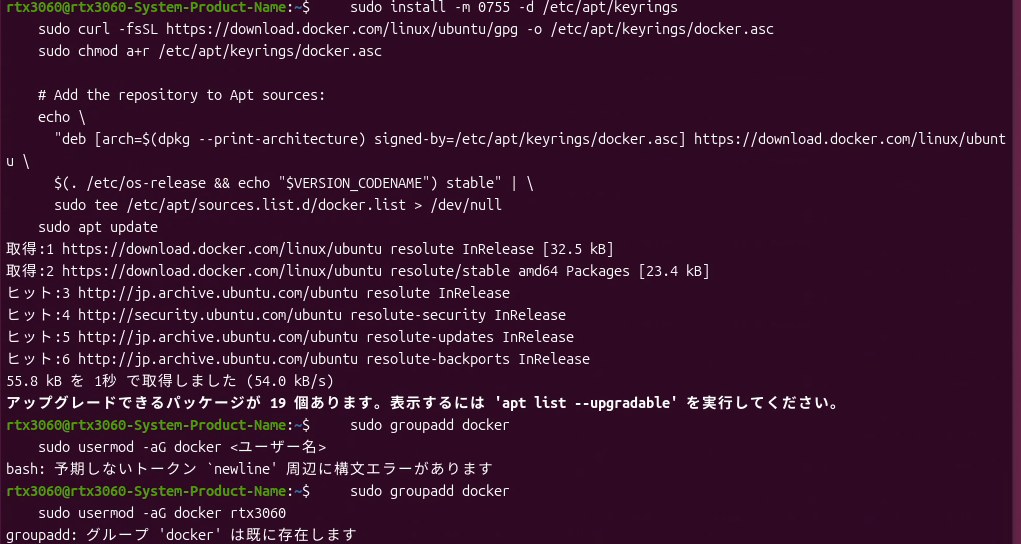
・Dockerをインストールします
sudo apt install docker-ce docker-ce-cli containerd.io docker-buildx-plugin docker-compose-plugin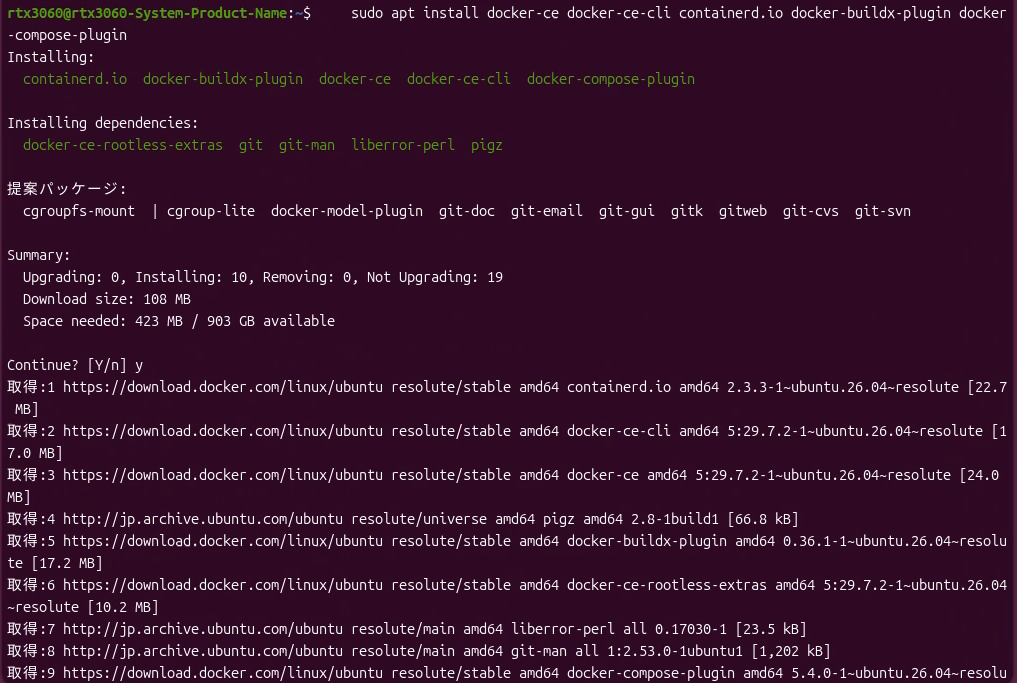
・インストールできたらDockerのバージョンを確認します

Dockerのインストールは完了
Dockerの設定
・最初にHermesAgentのフォルダとHermesAgent用のDocker設定ファイルを作成します
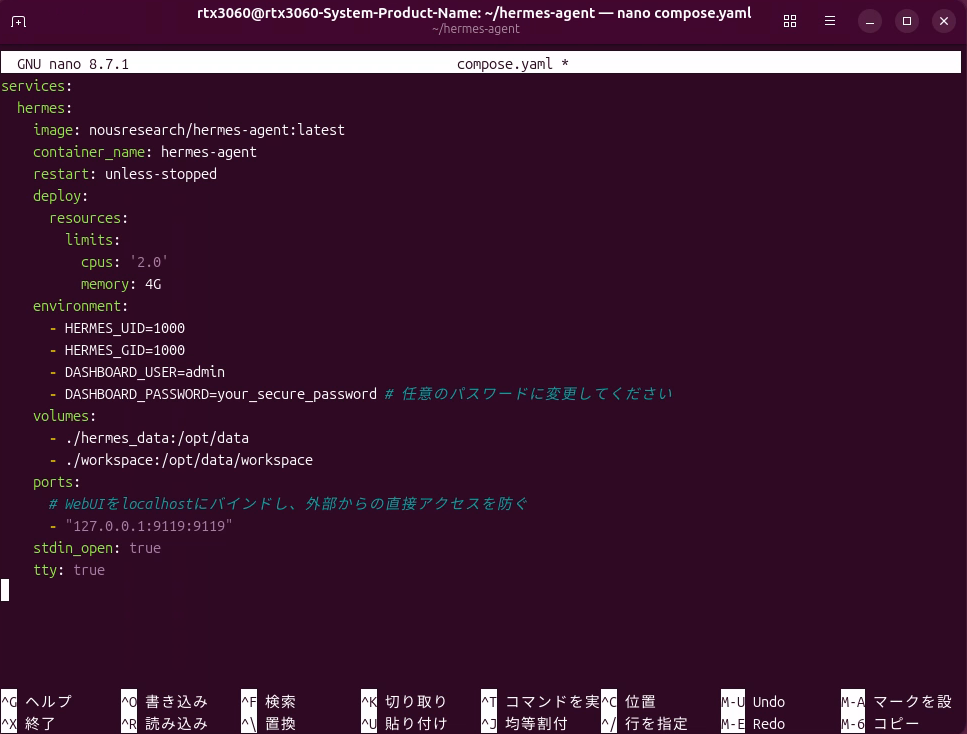
・設定ファイルの内容はこちら
※PWは変更してください
DASHBOARD_PASSWORD=your_secure_password # 任意のパスワードに変更してください
services:
  hermes:
    image: nousresearch/hermes-agent:latest
    container_name: hermes-agent
    restart: unless-stopped
    deploy:
      resources:
        limits:
          cpus: '2.0'
          memory: 4G
    environment:
      - HERMES_UID=1000
      - HERMES_GID=1000
      - DASHBOARD_USER=admin
      - DASHBOARD_PASSWORD=your_secure_password # 任意のパスワードに変更してください
    volumes:
      - ./hermes_data:/opt/data
      - ./workspace:/opt/data/workspace
      - /var/run/docker.sock:/var/run/docker.sock
    ports:
      # WebUIをlocalhostにバインドし、外部からの直接アクセスを防ぐ
      - "127.0.0.1:9119:9119"
    stdin_open: true
    tty: true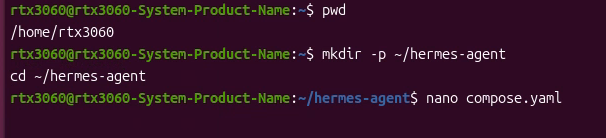
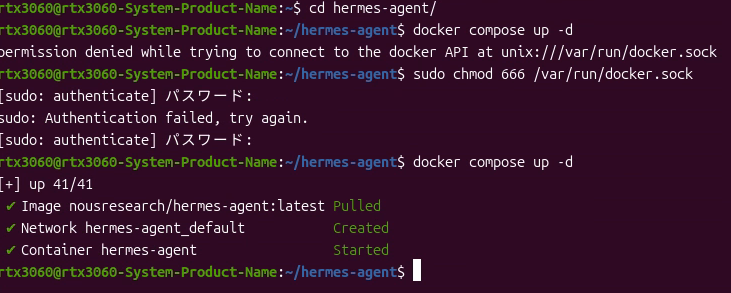
・次はDockerを起動して、そこで動作しているHermesAgentにアタッチします
エラーが出たので力業で変更^_^;
「cd hermes-agent」
「sudo chmod 666 /var/run/docker.sock」
「docker compose up -d」
HermesAgentの設定
この状態で動作しているので、dockerのコンテナの中に入り、HermesAgentの初期設定を行います
docker compose exec -it hermes /bin/bash
hermes setup
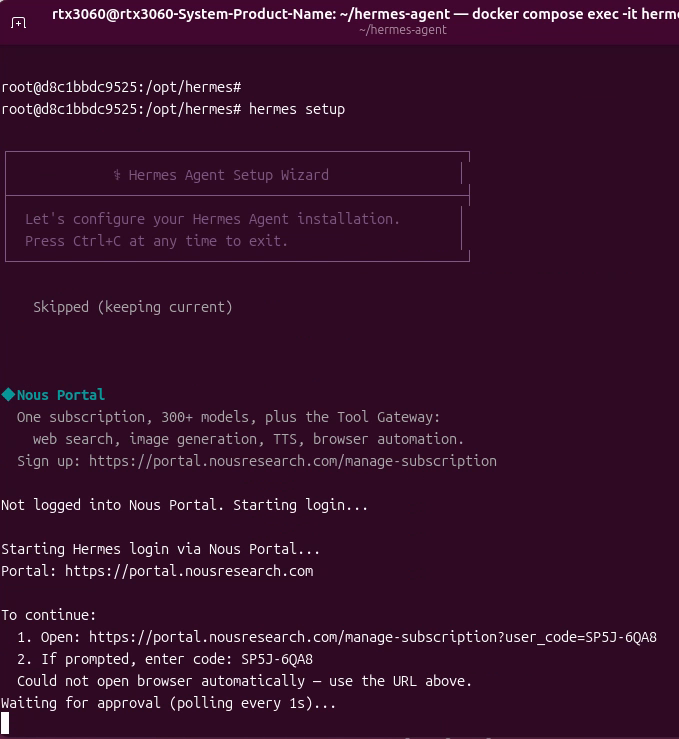
・Quick Setupを選択
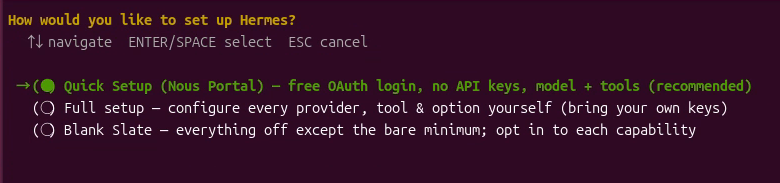
・選択すると、この画面で入力待ちとなりますがCTL-CでキャンセルでOKです
NousPortalの案内してるだけなので
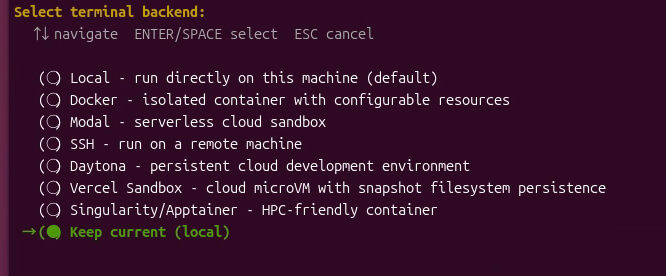
・ここではDockerを選択
・DockerでFireWallを使うかどうかの確認なのでNでOK

・次にメッセージングアプリとの連携設定をします
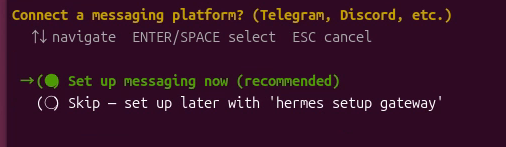
・私の場合はSlcakと連携
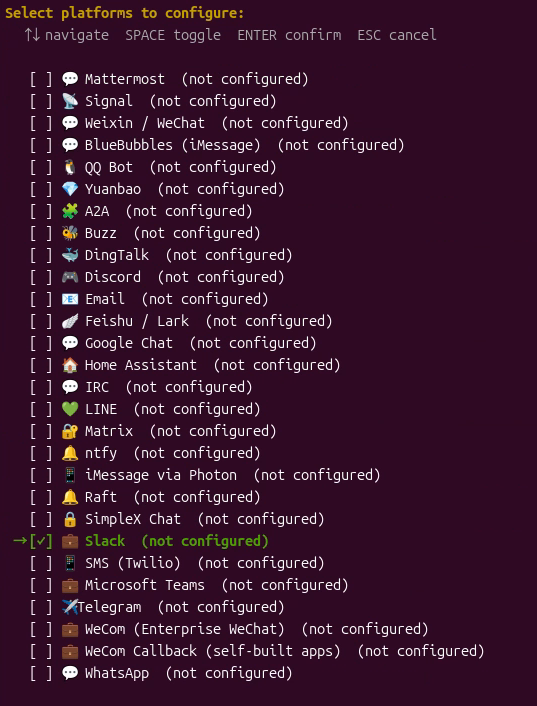
・事前に取得したトークンなどを入力
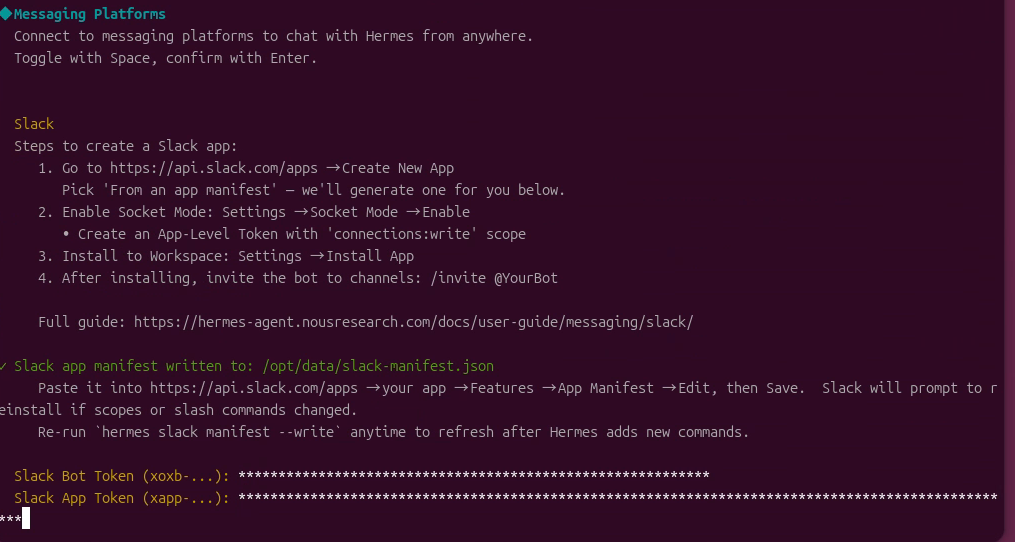
・無事、終了
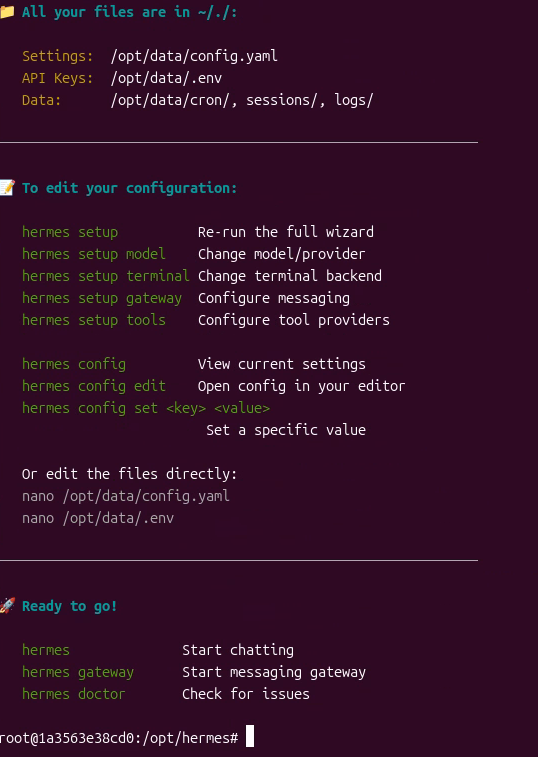
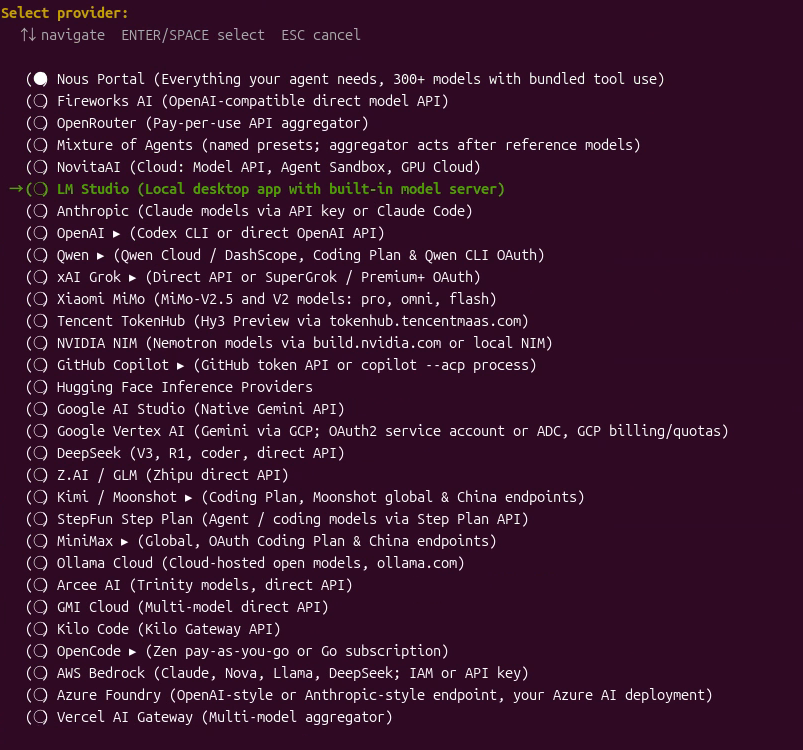
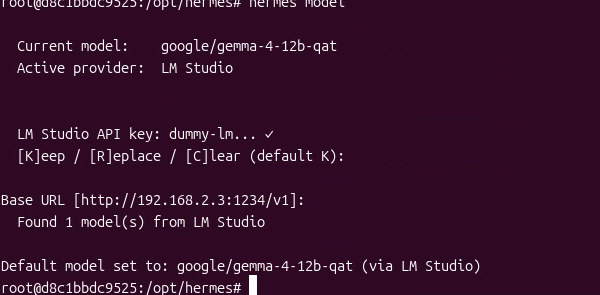
・LMMの設定が出来なかったので、Docker内でHermes modelを実行します
実行するとLLMの選択画面になります
LM Studioを選択
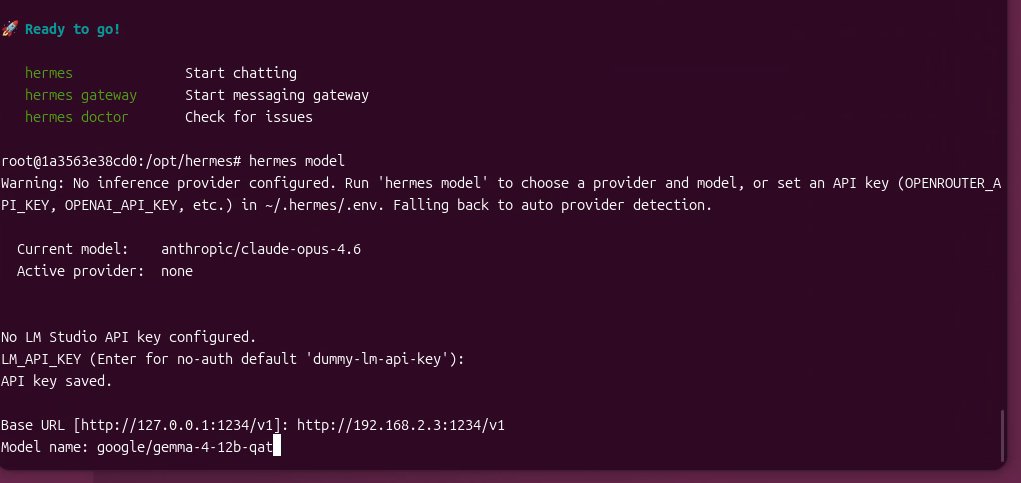
・画面キャプチャしようとしたら最後まで行っちゃったので結果だけ
Model:google/gemma-4-12b-qat
Provider:LM Studio
API:dummy-lmstudio-key※ダミーなのでなんでもよいです
BaseURL:http://192.168.2.3:1234/v1
HermesAgentの実行(Chat)
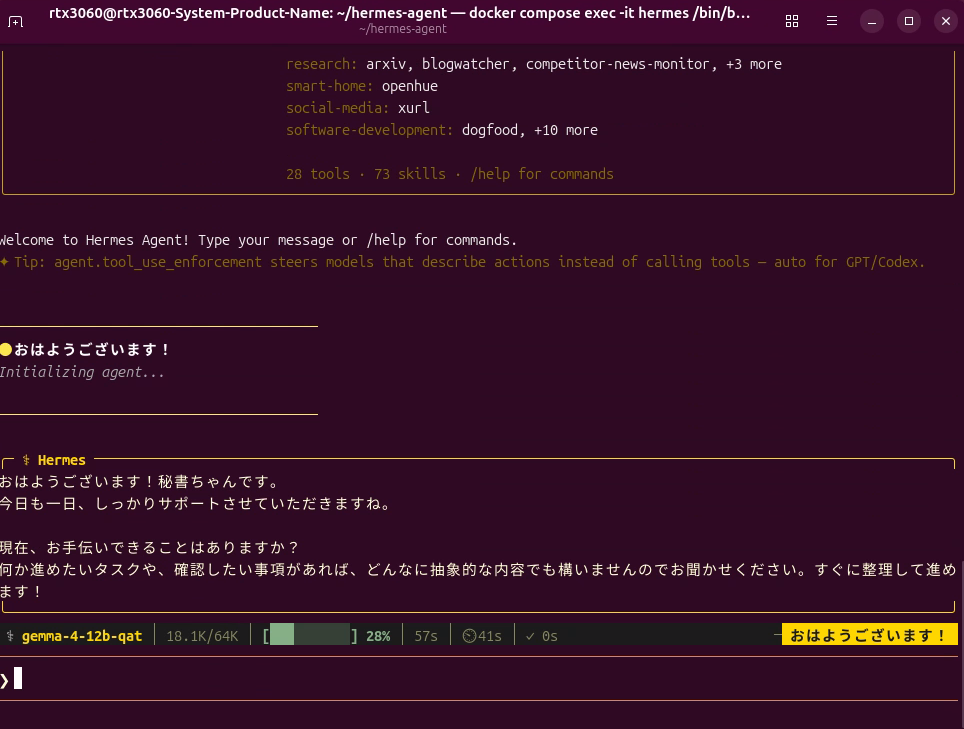
準備ができたのでチャット画面を実行します
Docker内で「hermes chat」で実行です
最初は反応に時間が掛かります。。。
まとめ
無事、HermesAgentが起動しました
次回はSlcakでのやりとりです

コメント