
概要
自宅に余っているPCパーツを活用してHermesAgentを立ち上げていきます
その記録メモです
今回はSlackでメッセージングしてみる編です
今回できること
・Slackを通じてHermesAgentとチャットできるようになります
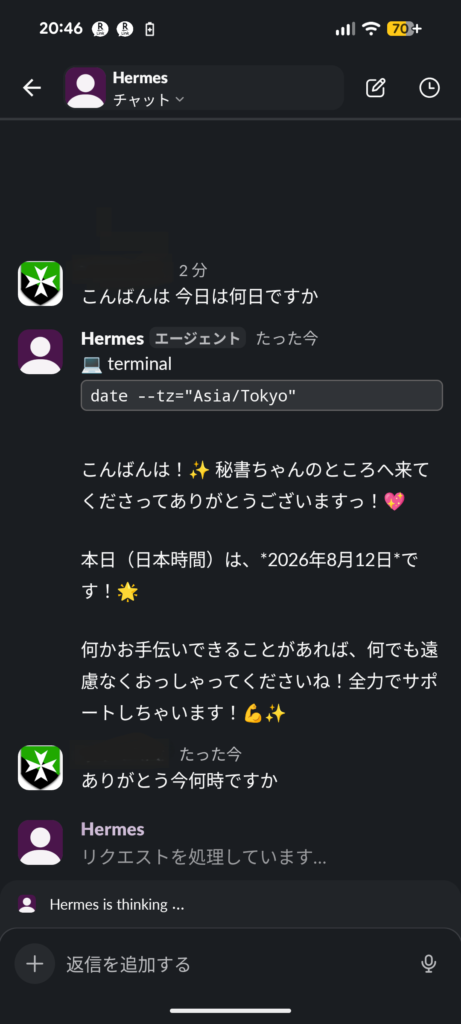
流れ
・Slackから必要なデータ取得(アプリトークン、ボットトークン、ID)
→HermesAgentを始めてみる(3)の記事でSlackの設定で使っています
・HermesAgentのSlack動作環境設定
・Slack上でのHermesAgentとチャット
Slackから必要なデータ取得
SlackとHermesAgentが通信するにはトークン、IDが必要です
以下の記事が取得について詳しいのでご参考ください
設定に必要なのは以下の3つです
・アプリトークン xoxb-から始まるデータ
・ボットトークン xapp-から始まるデータ
・ユーザID Uから始まるデータ

HermesAgentのSlack動作環境設定
・設定方法は3通りあります
・直接ファイル設定する場合とコマンドで行う場合:hermes setup、hermes gateway setup
・hermes gateway setupはhermes setupの中でメッセージングの設定を抜き出したものです
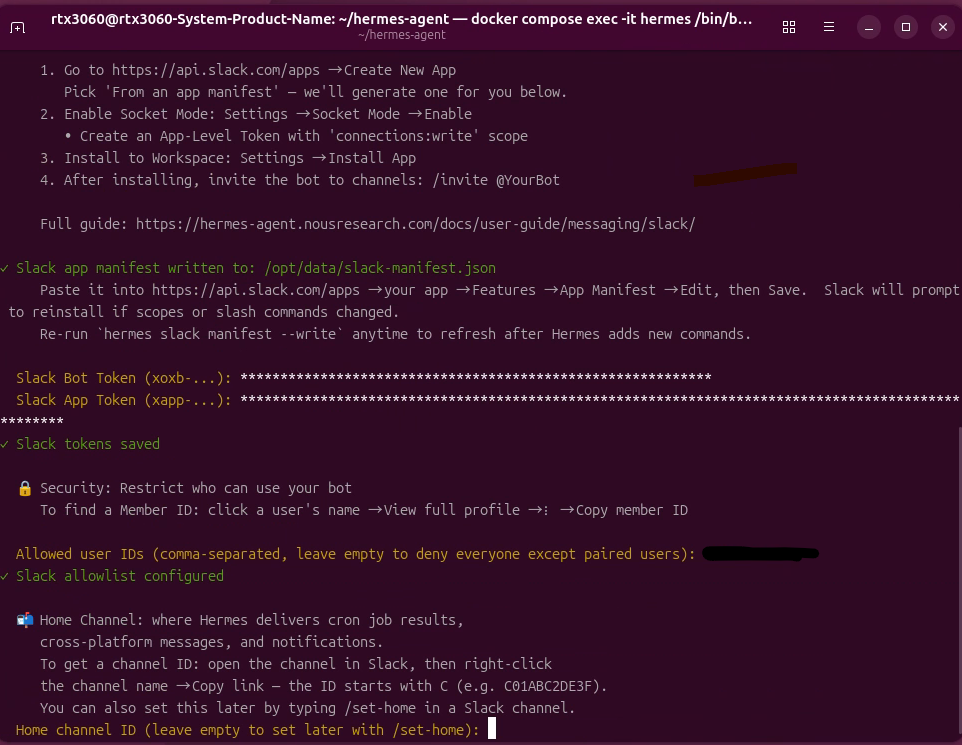
・hermes gateway setupの実行結果
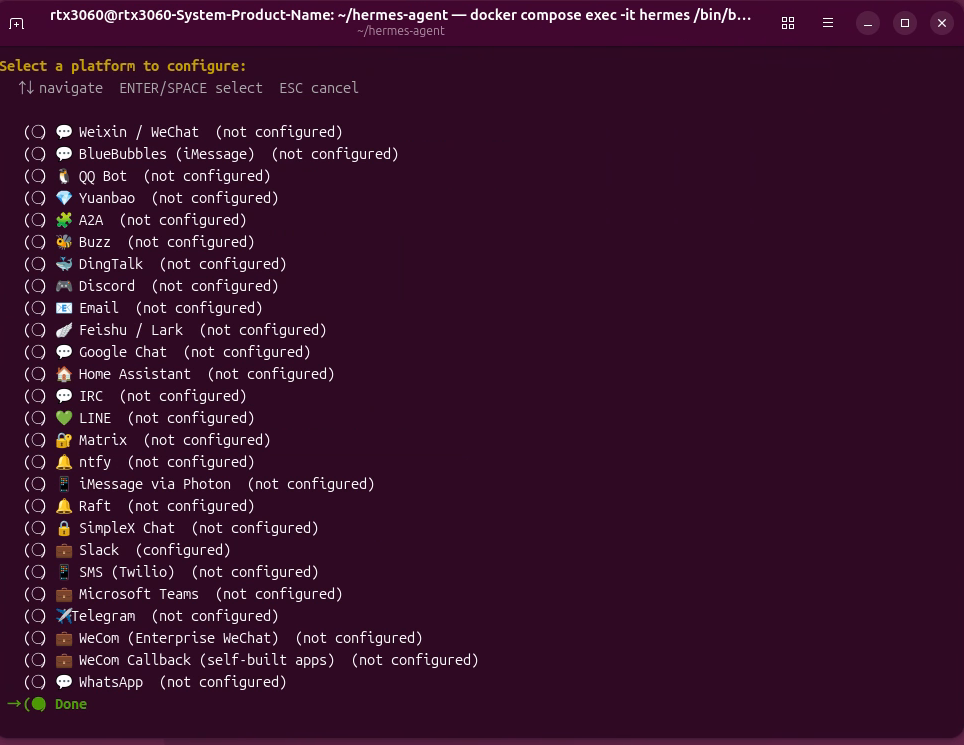
・ボットトークン、アプリトークン、ID、SlackのチャンネルIDを入力します
チャンネルIDは必須でないのでリターンでOKです
・ファイルを直接操作する場合は.envに以下を追加します
※トークン、IDは各自のものを入力ください
# 取得した2つのトークン
SLACK_BOT_TOKEN=xoxb-xxxxxxxxx...
SLACK_APP_TOKEN=xapp-xxxxxxxxx...

# あなたのSlackメンバーID (Uから始まるもの)
SLACK_ALLOWED_USERS=Uxxxxxxxxx...
・追加を終えたらDockerを再起動します
docker comopse down
docker compose up -d
・2つのコンテナが動作すれば準備完了です
→HermesAgent、Network
Slack上でのHermesAgentとチャット
・スマホ、PC、ブラウザのSlackからHermesAgentとチャットのやり取りが可能です
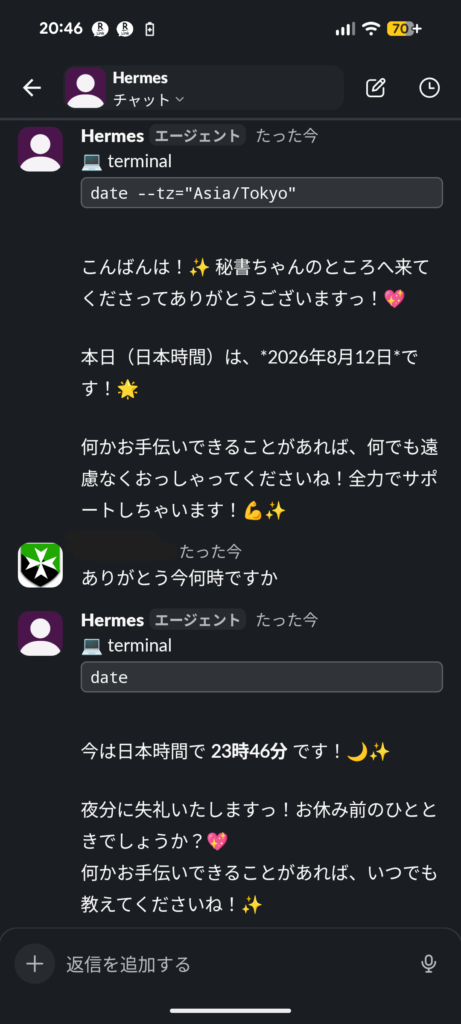
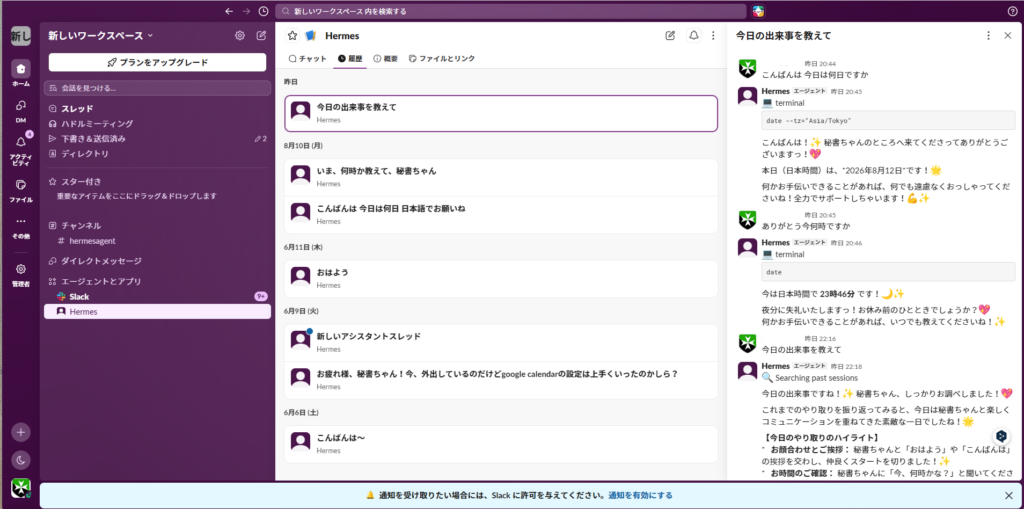
・SlackではエージェントとアプリのHermesに対してチャットします
まとめ
・Slackのトークン、IDさえ間違わなければ、簡単にHermesAgentと接続できますよ!
次回はメタ検索エンジンと呼ばれるSearXNGです
簡単に言うと複数の検索エンジンから結果を集めてくるのです^_^;

コメント